
Pierwsze logowanie
Bezpieczne logowanie i rozpoznanie pierwszego ekranu Persate.
Otwórz persate.com i wybierz Zaloguj się. Strona logowania, Zaloguj się do Persate, zaczyna się od adresu e-mail i oferuje również logowanie przez Google i Microsoft. Pod formularzem znajdują się odnośniki do Polityki prywatności, Regulaminu oraz Ustawień plików cookie.
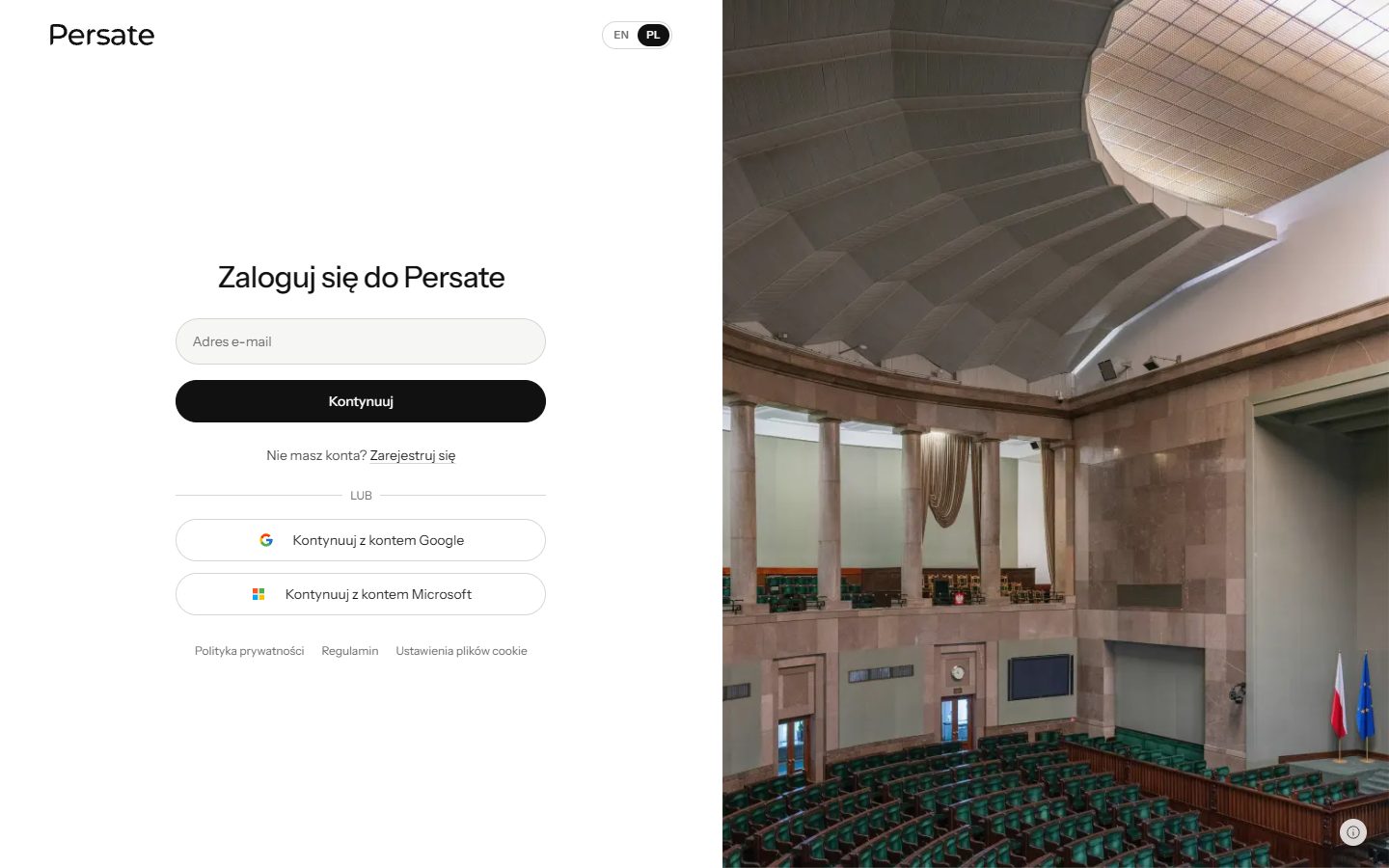
Logowanie hasłem
- Wpisz adres e-mail konta i wybierz Kontynuuj.
- Wpisz hasło i wybierz Zaloguj się.
- Gdy pojawi się prośba, wpisz bieżący sześciocyfrowy kod z aplikacji uwierzytelniającej.
Jeśli aplikacja uwierzytelniająca nie jest jeszcze skonfigurowana, logowanie otwiera Persate, a powiadomienie oferuje opcje Skonfiguruj 2FA i Później. Źródła publiczne pozostają dostępne. Przeglądanie informacji o plikach firmowych, przesyłanie plików i korzystanie z narzędzi plikowych w Advisorze wymaga 2FA. Przycisk Skonfiguruj 2FA znajduje się w powiadomieniu, w Repozytorium i inteligentnych folderach oraz pod odpowiedzią Advisora, która potrzebowała plików firmowych; po weryfikacji należy ponowić operację.
Po skonfigurowaniu 2FA logowanie nadal wymaga weryfikacji, chyba że przeglądarka jest zaufana. Konta administratorów systemowych wymagają konfiguracji przed wejściem na platformę.
Na ekranie weryfikacji opcja Zaufaj tej przeglądarce na 30 dni może pomijać kod przy kolejnych logowaniach w tej przeglądarce. Używaj jej wyłącznie w prywatnej, zarządzanej przeglądarce. Działania wrażliwe mogą nadal wymagać weryfikacji, a zaufanie można cofnąć w Ustawienia → Bezpieczeństwo i prywatność.
Logowanie przez Google lub Microsoft
Wybierz dostawcę na pierwszym ekranie i dokończ jego proces autoryzacji. Użyj tożsamości przypisanej do konta Persate. Po udanym logowaniu dostawcy Persate może nadal wymagać weryfikacji dwuetapowej, chyba że przeglądarka jest zaufana.
Resetowanie hasła
Bieżący pierwszy ekran nie pokazuje odsyłacza do resetowania hasła. Dla konta z hasłem otwórz persate.com/password-reset, wpisz adres e-mail i postępuj według otrzymanej wiadomości. Persate używa neutralnej odpowiedzi, aby ekran nie ujawniał istnienia konta.
Hasła zarządzane przez Google, Microsoft lub organizacyjnego dostawcę tożsamości należy resetować po stronie tego dostawcy.
Po zalogowaniu
Persate otwiera Kokpit. W pierwszych dwóch tygodniach konta na górze widać Witaj w Persate i do trzech zadań na początek, objętych planem organizacji — Zapytaj Advisora, Śledź projekt ustawy lub pytanie parlamentarne i Utwórz alert — z których każde otwiera właściwą stronę. Krzyżyk ukrywa panel na stałe. Widoczny panel boczny zależy od funkcji organizacji, roli, grup i przypisanych Labs. Brak pozycji w nawigacji może więc wynikać z uprawnień, a nie z błędu ładowania.
Globalne wyszukiwanie w górnym pasku obejmuje dostępne obszary. Menu profilu zawiera Ustawienia i wylogowanie. Kontrolki przesyłania do Repozytorium pojawiają się tylko wtedy, gdy Repozytorium jest włączone.
Rozwiązywanie problemów
- Invalid credentials provided — sprawdź e-mail i hasło; nie powtarzaj wielokrotnie prób dla zablokowanego lub nieznanego konta.
- Invalid code. Please try again — użyj nowego kodu i sprawdź zegar urządzenia.
- Błąd dostawcy lub OAuth — rozpocznij ponownie na stronie logowania Persate i użyj przypisanego konta dostawcy.
- Brak dostępu po uwierzytelnieniu — konto jest prawidłowe, ale nie ma wymaganego dostępu do organizacji, roli, grupy lub funkcji; skontaktuj się z administratorem.